Guide utilisateur — CBA v5
Plan de Réapprovisionnement — Calcul des Besoins d'Achats Univers Software · Copyright © 2024-2026
1. Présentation générale
CBA est une application de bureau Windows permettant de planifier les réapprovisionnements en calculant les besoins d'achats à partir des données Sage 100. Elle permet de :
- Visualiser les niveaux de stock et la couverture en mois pour chaque article fournisseur
- Identifier rapidement les articles en rupture imminente grâce au code couleur
- Saisir les décisions de commande et les remises
- Générer des commandes directement dans Sage 100
- Planifier les livraisons avec un échéancier
- Nouveau en v5 : retrouver les bons articles en décrivant simplement ce que vous cherchez, en français (option IA)
Prérequis : Sage 100 installé et accessible sur le réseau, identifiants Sage valides.
2. Connexion
Au premier démarrage (ou après une déconnexion), l'écran de connexion s'affiche.
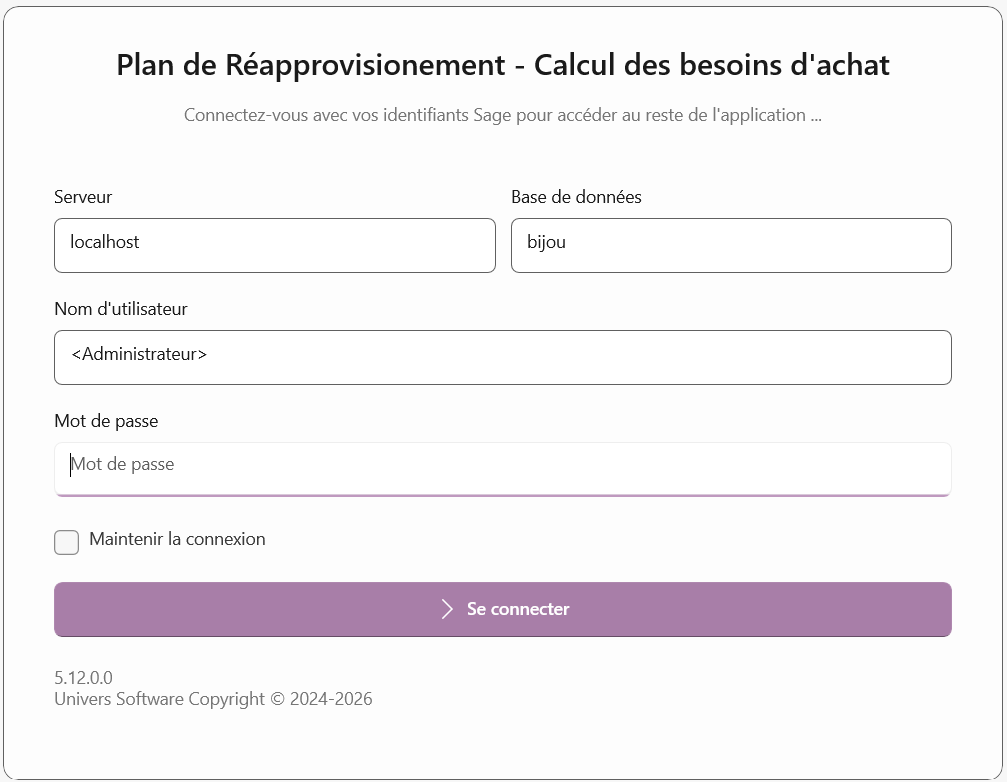
Champs à renseigner
| Champ | Description | Exemple |
|---|---|---|
| Serveur | Nom ou adresse IP du serveur SQL | MON-SERVEUR ou 192.168.1.10 |
| Base de données | Nom de la base Sage 100 | GESCOM |
| Nom d'utilisateur | Identifiant Sage | SA |
| Mot de passe | Mot de passe Sage | (confidentiel) |
Option "Maintenir la connexion"
Cochez cette case pour que l'application mémorise vos identifiants de façon sécurisée. À la prochaine ouverture, la connexion sera automatique.
⚠️ Ne cochez pas cette option sur un poste partagé.
Procédure de connexion
- Renseignez les 4 champs
- Cliquez sur Se connecter
- Un indicateur de chargement s'affiche pendant l'authentification
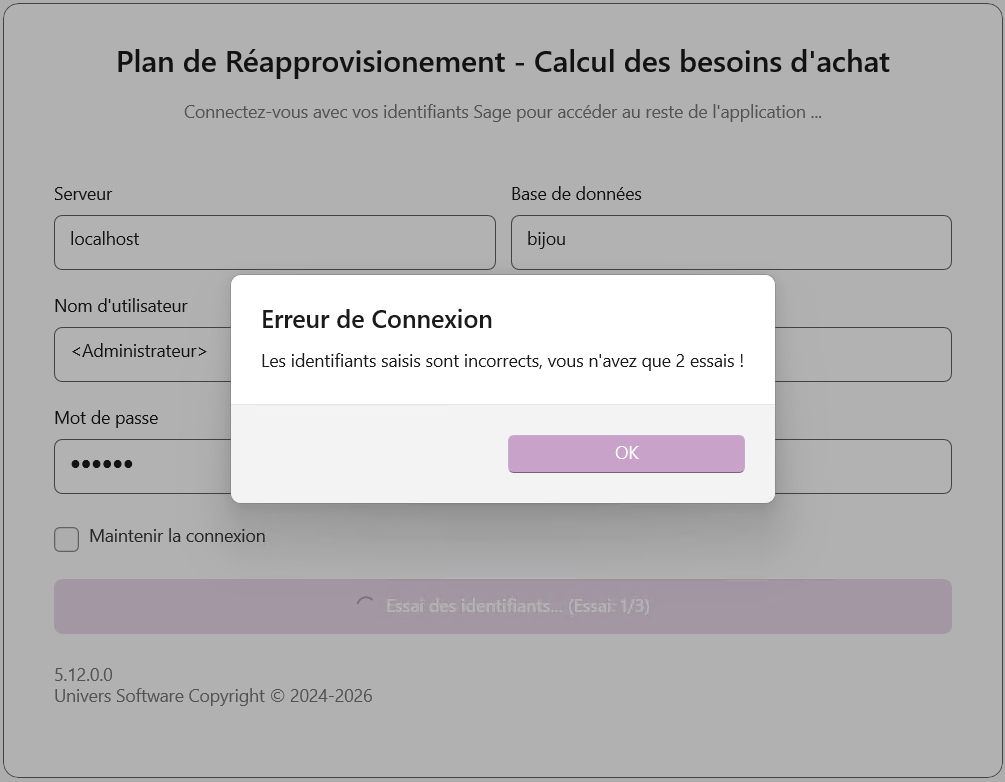
- En cas d'erreur, une barre rouge apparaît en bas avec le message d'erreur
Jeton d'accès aux scripts
Au login, l'application télécharge ses scripts depuis l'API CBA. Un jeton d'accès doit être installé sur le poste dans C:\ProgramData\CBA\jeton-api.txt (ou dans la variable d'environnement CBA_API_JETON, prioritaire) :
- Jeton commun : le jeton seul sur une ligne ;
- Jeton par société : une ligne
schema=jetonpar société utilisée sur le poste (ex.omfb=...).
| Message | Cause |
|---|---|
| Jeton d'accès aux scripts absent | Aucun jeton trouvé pour la base saisie |
| Jeton d'accès aux scripts refusé | Jeton incorrect pour cette base — contactez votre administrateur |
Procédure d'administration : voir migration-jetons-par-societe.md.
3. Navigation dans l'application
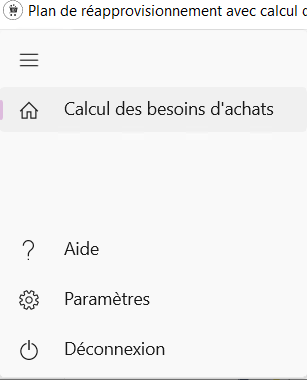
Une fois connecté, la barre de navigation latérale devient visible.
| Icône | Libellé | Description |
|---|---|---|
| 🏠 | Calcul des besoins d'achats | Page principale avec la grille de réapprovisionnement |
| 🔍 | Recherche du fournisseur | Recherche et sélection rapide d'un fournisseur |
| 📅 | Échéancier de livraisons | Planification des livraisons pour un article sélectionné |
| ⚙️ | Paramètres | Configuration de l'application |
| 🚪 | Déconnexion | Retour à l'écran de connexion |
La barre peut être réduite (icônes seules) ou étendue (icônes + libellés) en cliquant sur le bouton hamburger en haut.
4. Page principale — Calcul des besoins d'achats
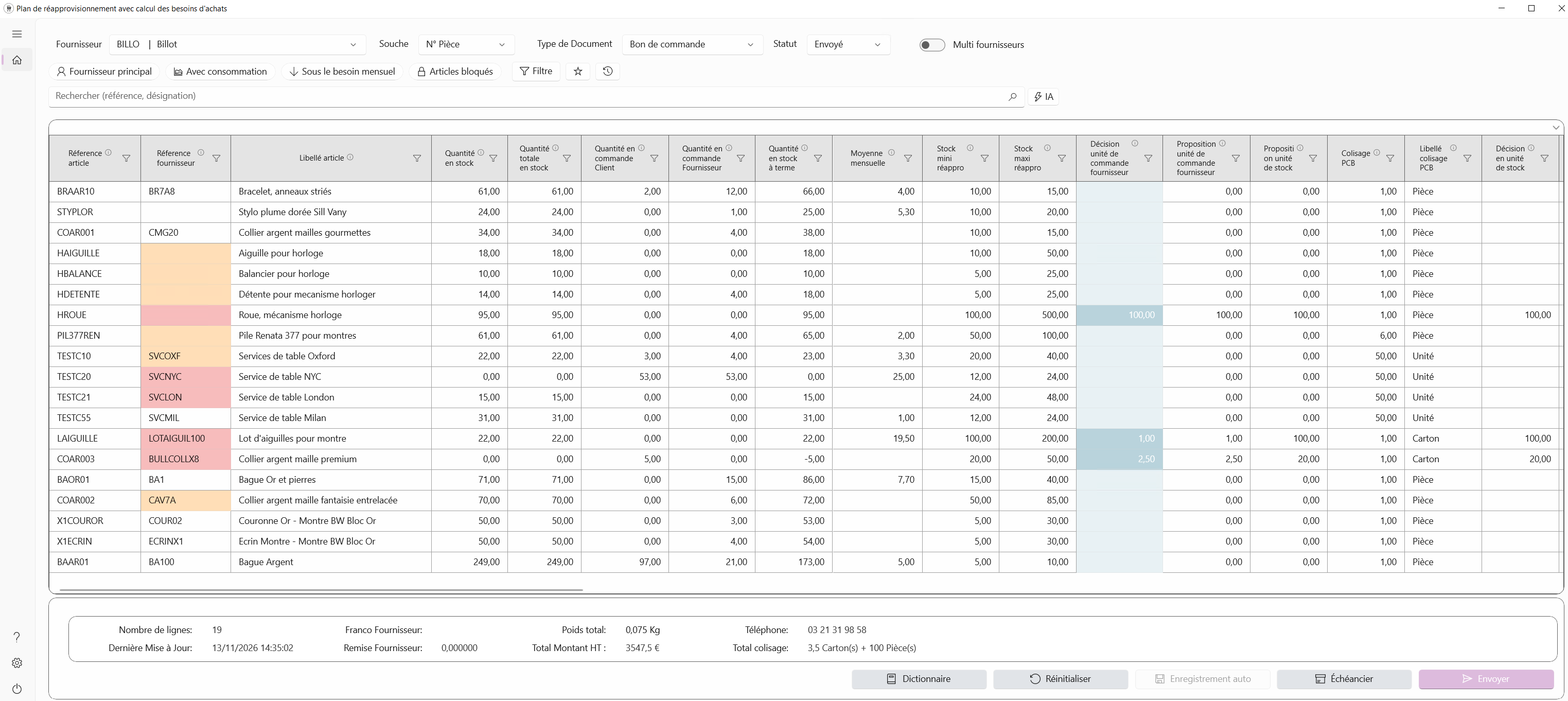
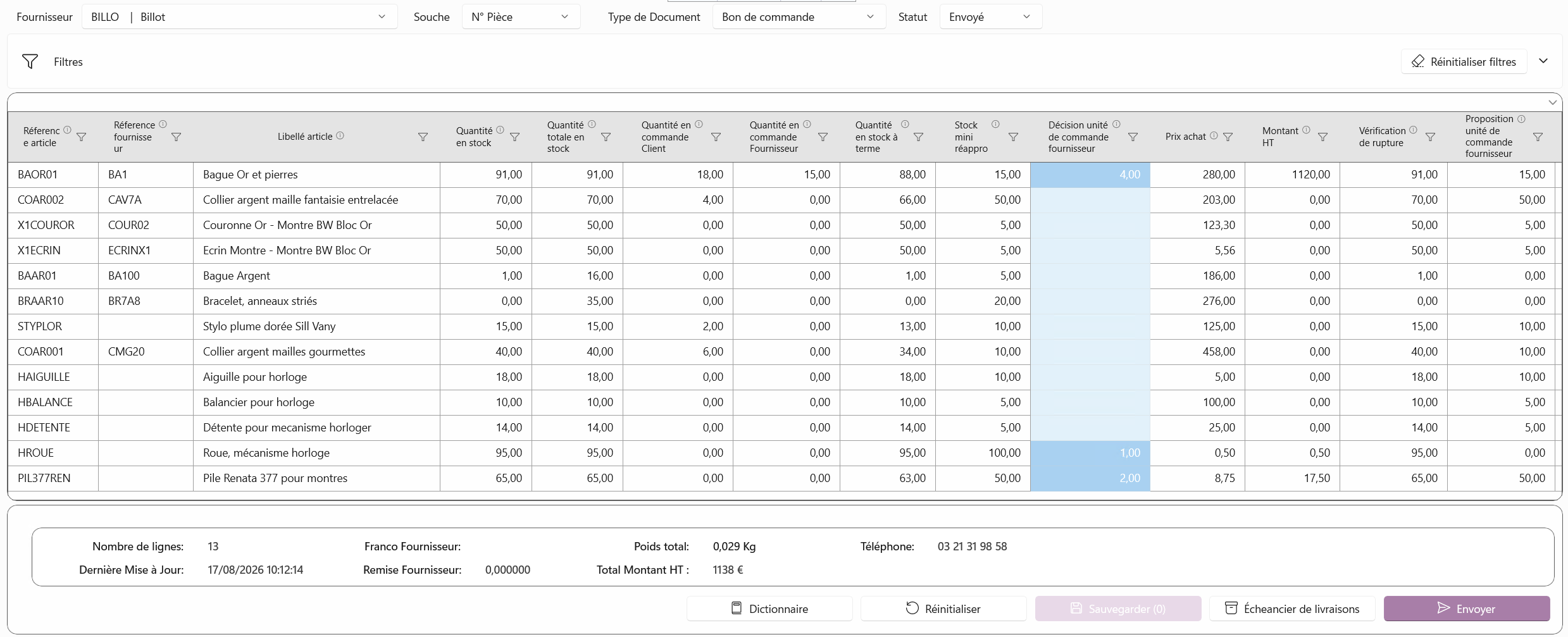
C'est l'écran central de l'application. Il affiche la grille de réapprovisionnement pour un fournisseur donné.
4.1 Sélection du fournisseur
En haut de la page, une barre de contrôle permet de configurer la vue.

| Contrôle | Rôle |
|---|---|
| Fournisseur | Sélectionnez le fournisseur dans la liste déroulante. Le bouton Fournisseur à gauche ouvre une recherche rapide si la liste est longue. |
| Souche | Sélectionnez la souche de document (journal d'achats Sage). |
| Type de Document | Choisissez le type de pièce à créer dans Sage (Bon de commande, Facture fournisseur…). |
| Statut | Filtre sur le statut des pièces : Saisi, Confirmé, Envoyé. |
💡 La liste des fournisseurs peut être triée par raison sociale, code ou date de dernier document — configurable dans les Paramètres.
4.2 La grille de données
Après sélection d'un fournisseur, la grille se charge avec tous les articles associés.
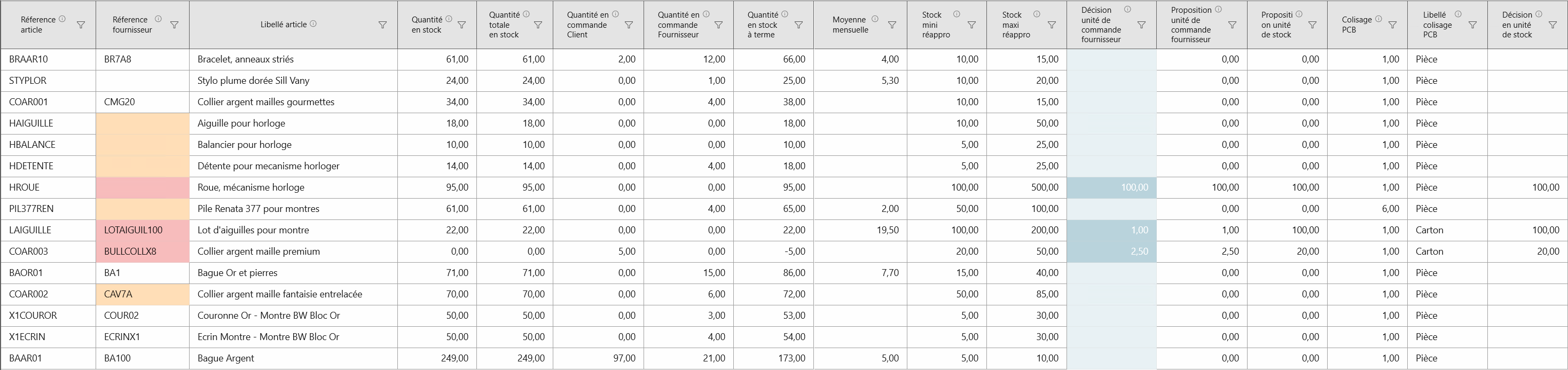
Chaque ligne représente un article. Les colonnes affichent les indicateurs de stock, les moyennes de vente et les champs de décision.
Fonctionnalités de la grille : - Tri : cliquez sur un en-tête de colonne pour trier - Filtrage : cliquez sur l'icône filtre dans l'en-tête - Redimensionnement : glissez les séparateurs d'en-têtes (si mode Manuel activé dans les Paramètres) - Réorganisation : glissez un en-tête pour déplacer une colonne - Regroupement : glissez un en-tête vers la zone de regroupement au-dessus de la grille
4.3 Lecture des couleurs
La colonne Nombre de mois utilise un code couleur pour indiquer le niveau de couverture de stock :
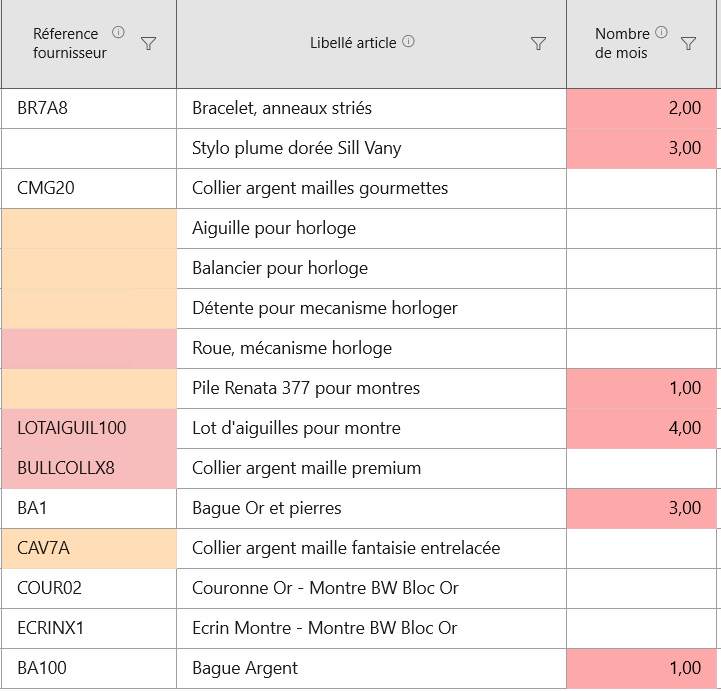
| Couleur | Seuil | Signification | Action recommandée |
|---|---|---|---|
| 🟥 Rouge | ≤ 4 mois | Rupture imminente | Commander en priorité |
| 🟦 Bleu | 5 à 8 mois | Zone normale | Surveiller |
| 🟩 Vert | ≥ 9 mois | Surstock potentiel | Évaluer avant de commander |
La couverture est calculée à partir du stock à terme et de la consommation mensuelle moyenne (CMM) :
Nombre de mois = Stock à terme / CMM
La colonne Réference fournisseur signale les articles arrivant en rupture, en comparant le stock à terme aux seuils Stock mini réappro et Stock maxi réappro :
| Couleur | Condition | Signification |
|---|---|---|
| 🟥 Rouge pastel | Stock à terme < Stock mini | Rupture — commander en priorité |
| 🟧 Orange pastel | Stock mini ≤ Stock à terme < Stock maxi | Sous le stock maxi — à surveiller |
| (aucune) | Stock à terme ≥ Stock maxi | Stock suffisant |
Aucune couleur n'est appliquée si le stock mini ou le stock maxi n'est pas renseigné (vide ou 0).
4.4 Tooltips ⓘ sur les en-têtes
Chaque colonne dispose d'une icône ⓘ dans son en-tête. Survolez-la pour afficher : - La description de la colonne - La formule ou règle de calcul associée
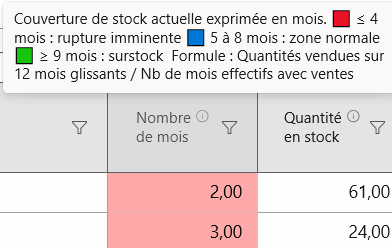
Ce tooltip est disponible sur toutes les colonnes documentées. Il permet de comprendre rapidement la signification d'un indicateur sans quitter la grille.
4.5 Dictionnaire des colonnes
Le bouton 📖 Dictionnaire en bas de page ouvre un panneau complet listant toutes les colonnes avec leur description et formule.
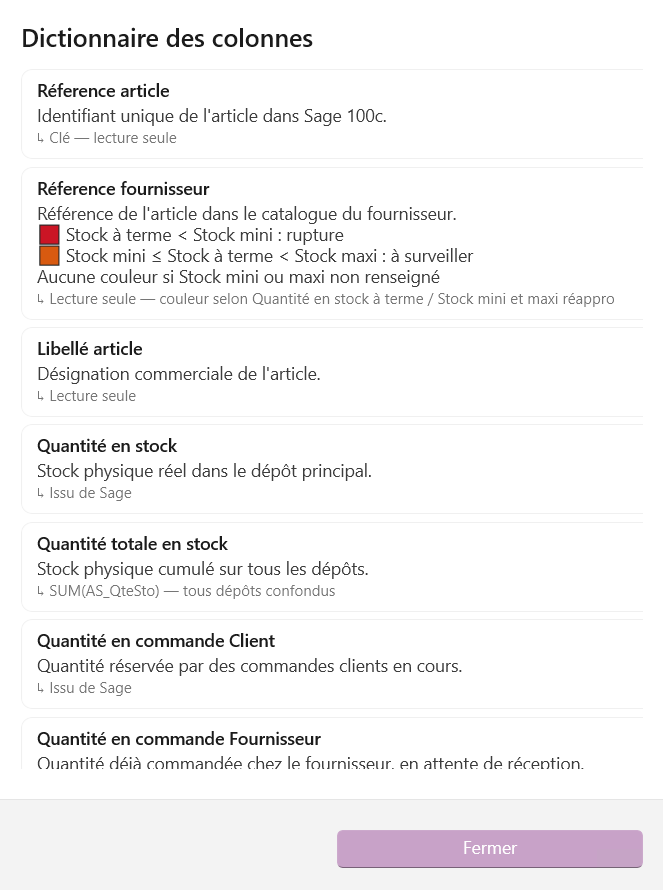
Ce dictionnaire est la référence complète pour comprendre chaque indicateur. Il reprend les mêmes informations que les tooltips mais dans une vue structurée et imprimable.
4.6 Saisie des décisions
Deux colonnes sont modifiables directement dans la grille (fond coloré avec bordure accentuée) :
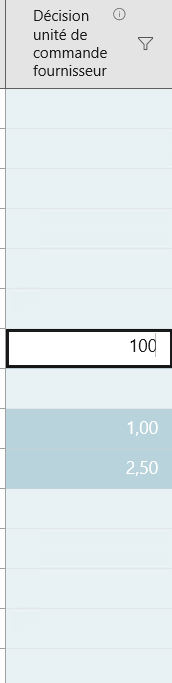
Décision unité de commande fournisseur
C'est la quantité à commander, exprimée en unités fournisseur (colis / PCB).
- Cliquez sur la cellule souhaitée
- Saisissez la quantité (ou utilisez les flèches haut/bas)
- Appuyez sur Entrée ou cliquez ailleurs pour valider
- La modification est enregistrée automatiquement dans la base CBA (indicateur « Enregistrement... » puis « Enregistré » en bas de l'écran)
Les colonnes Décision en unité de stock et Décision en unité achat se recalculent automatiquement. Le Montant HT, Montant HT Net et Poids net Kg sont également mis à jour.
% de remise
Zone de saisie d'une remise supplémentaire en pourcentage, s'ajoutant aux remises contractuelles déjà connues.
⚠️ Chaque saisie validée est enregistrée immédiatement. Pour annuler une modification, ressaisissez l'ancienne valeur.
En cas d'échec d'enregistrement (réseau, SQL), un message s'affiche et l'indicateur devient Réessayer (n) : cliquez dessus pour relancer l'enregistrement des modifications en attente.
4.7 Recherche intelligente et filtres
En v5, l'ancienne zone repliable « Filtres » est remplacée par une barre unique placée au-dessus de la grille. Elle réunit les filtres rapides, la recherche, la recherche IA, les favoris et l'historique.

Filtres rapides (pastilles)
Un clic active ou désactive le filtre. Plusieurs pastilles peuvent être actives en même temps.
| Pastille | Description |
|---|---|
| Fournisseur principal | Articles pour lesquels le fournisseur sélectionné est le fournisseur principal |
| Avec consommation | Exclut les articles dont la moyenne mensuelle est nulle (aucune vente sur 12 mois) |
| Sous le besoin mensuel | Articles dont le stock projeté (stock − commandes client + commandes fournisseur) est inférieur à la moyenne mensuelle × coefficient saisonnier |
| Articles bloqués | Affiche les articles marqués « Interdit en commande » dans Sage |
Recherche simple
Tapez une référence ou une désignation dans la zone Rechercher : la grille se filtre au fur et à mesure de la frappe.
Recherche IA (option)
Si l'option IA est activée pour votre société, un bouton IA apparaît à droite de la zone de recherche.
- Cliquez sur IA (le bouton reste enfoncé)
- Décrivez en français les articles que vous cherchez
- Appuyez sur Entrée
- CBA affiche son interprétation sous forme de pastilles et filtre la grille
Exemples de questions :
| Question | Résultat |
|---|---|
| Articles dont le stock à terme est sous le stock mini à 10 unités près | Stock à terme < Stock mini réappro + 10 |
| Articles en palette dont la couverture est inférieure à 3 mois | Libellé colisage = Palette et Nombre de mois < 3 |
| Montant HT net total par colisage | Ligne Σ avec la somme du Montant HT Net regroupée par colisage |
| Articles dont la proposition de commande dépasse 100, triés par nombre de mois | Filtre + tri croissant |
💡 L'interprétation est toujours affichée sous forme de pastilles : vous voyez exactement ce que CBA a compris, et vous pouvez la corriger.
🔒 Confidentialité : seule votre question et la liste des noms de colonnes sont transmises au service d'IA. Vos données Sage (articles, stocks, prix, fournisseurs) ne sont pas envoyées : le filtrage est réalisé sur votre poste.
Si le service IA est momentanément indisponible, toutes les autres fonctions (pastilles, filtres personnalisés, favoris) restent utilisables.
Pastilles actives
Chaque condition appliquée (issue de l'IA, d'un favori ou d'un filtre personnalisé) apparaît sous forme de pastille :
| Bouton | Action |
|---|---|
| ⇄ | Bascule le mode de marge : « inférieur au seuil + marge » ↔ « à ± marge du seuil » |
| ✎ | Modifie la condition |
| ✕ | Supprime la condition |
Ces modifications sont appliquées immédiatement, sans nouvel appel à l'IA.
Filtre personnalisé
Le bouton Filtre ouvre l'éditeur de condition, disponible pour tous (avec ou sans option IA) : - choisissez une colonne, un opérateur (<, ≤, =, ≠, ≥, >, entre, contient, commence par, vide, non vide) ; - comparez à une valeur, ou à une autre colonne avec une marge en unités ou en %.
Exemple : « Quantité en stock à terme » < « Stock mini réappro » + 10 %.
Cumuls (Σ)
Quand une recherche demande un total, une moyenne, un minimum, un maximum ou un nombre, une ligne Σ apparaît au-dessus de la grille, éventuellement regroupée (ex. Palette 8 200 € · Pièce 4 280 €).
Les totaux de la barre du bas (Total Montant HT, Poids, Total colisage) portent toujours sur toutes les lignes, filtrées ou non.
⭐ Favoris
Enregistrez un jeu de filtres que vous utilisez souvent (ex. Ruptures palettes) et rappelez-le en un clic. Les favoris sont propres à chaque utilisateur et stockés sur le poste. Leur utilisation ne consomme pas d'IA.
🕘 Historique
Retrouvez et relancez vos dernières recherches.
Multi fournisseurs
L'interrupteur Multi fournisseurs (sur la ligne Fournisseur / Souche / Type / Statut) charge le réapprovisionnement pour tous les fournisseurs. Le traitement peut durer plusieurs minutes.
⚠️ Le passage en mode Multi fournisseurs réinitialise toute saisie non sauvegardée (décisions, remises).
Les filtres d'en-tête de colonne (entonnoir) restent disponibles et se cumulent avec les pastilles.
4.8 Tri et regroupement
Tri par colonne : - Cliquez sur un en-tête → tri ascendant - Cliquez à nouveau → tri descendant - Cliquez une troisième fois → tri annulé
Filtre par colonne : - Cliquez sur l'icône d'entonnoir dans l'en-tête pour ouvrir le panneau de filtre de la colonne
Regroupement : - Glissez un en-tête dans la zone grise au-dessus de la grille ("Faites glisser un en-tête de colonne ici pour regrouper") - Les lignes sont alors regroupées par la valeur de cette colonne - Cliquez sur le ✕ du groupe pour supprimer le regroupement
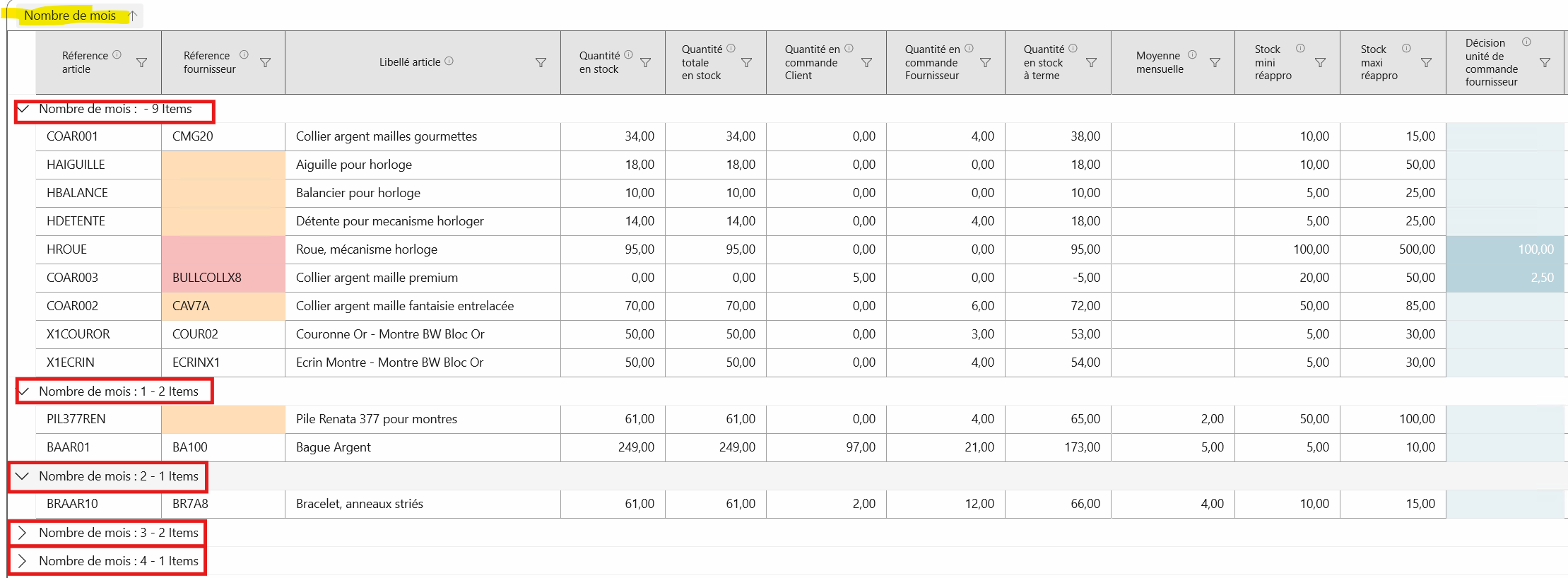
4.9 Barre d'informations et actions
En bas de page, une barre fixe affiche les indicateurs de la sélection courante et les boutons d'action.

Indicateurs :
| Indicateur | Description |
|---|---|
| Nombre de lignes | Nombre d'articles affichés après filtrage |
| Franco Fournisseur | Montant minimum pour livraison franco |
| Poids cumulé de toutes les décisions saisies (kg). Mis à jour à chaque saisie | |
| Téléphone | Numéro de téléphone du fournisseur |
| Dernière Mise à Jour | Date de la dernière synchronisation Sage |
| Remise Fournisseur | Taux de remise structurelle du fournisseur |
| Montant HT cumulé de toutes les décisions. Mis à jour à chaque saisie | |
| Total colisage | Total des quantités saisies en décision UCF, regroupé par libellé colisage PCB (ex. : 18 palette(s) + 6 pièce(s)). Mis à jour à chaque saisie |
Boutons d'action :
| Bouton | Description |
|---|---|
| 📖 Dictionnaire | Ouvre le dictionnaire complet des colonnes |
| Réinitialiser | Recalcule les propositions depuis Sage (les décisions saisies sont effacées) |
| Enregistrement auto | Indicateur d'enregistrement automatique ; devient Réessayer (n) si n modifications n'ont pas pu être enregistrées |
| Échéancier de livraisons | Ouvre l'échéancier pour l'article sélectionné dans la grille |
| Envoyer | Crée la commande dans Sage avec les décisions saisies |
💡 Il n'y a plus de bouton Sauvegarder : chaque saisie est enregistrée automatiquement et les totaux du pied de page (Poids, Montant HT, Colisage) sont recalculés immédiatement.
Workflow recommandé
1. Sélectionner le fournisseur
2. Activer les pastilles utiles (ex. : "Sous le besoin mensuel"), rappeler un favori ou poser une question à l'IA
3. Analyser les articles rouges 🟥 en priorité
4. Saisir les décisions UCF
5. Saisir les % de remise si nécessaire
6. Vérifier le Montant HT total, le Poids total et le Total colisage (mis à jour en temps réel)
7. Cliquer sur Envoyer pour créer la commande dans Sage
5. Recherche du fournisseur
Cette page permet de retrouver rapidement un fournisseur lorsque la liste déroulante principale est trop longue.
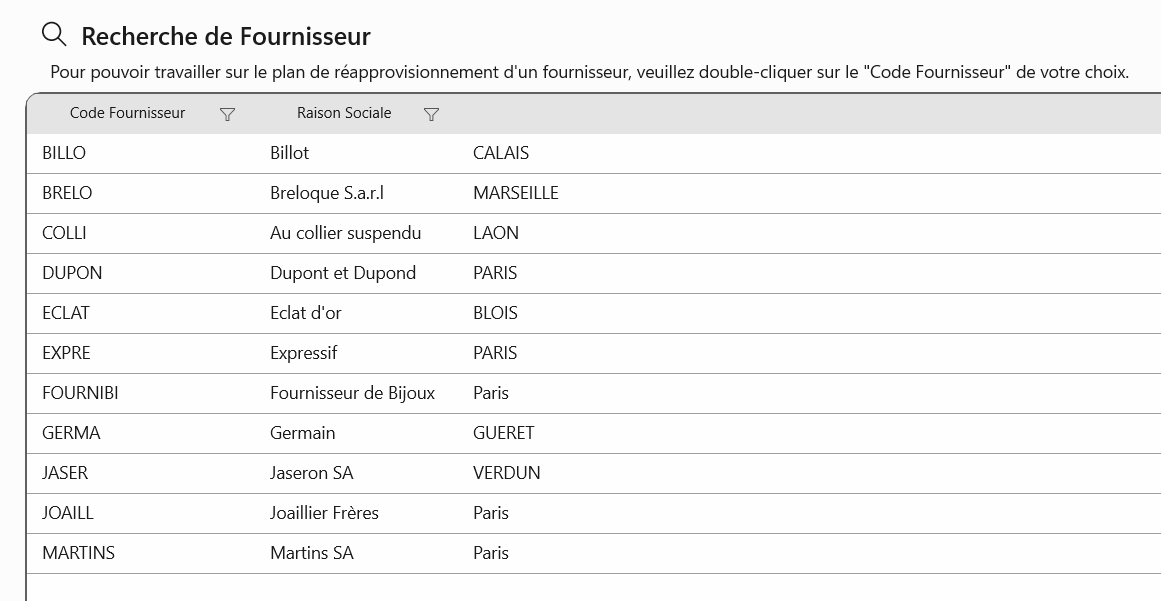
- Tapez un code ou une raison sociale dans la barre de recherche
- Les résultats s'affichent en temps réel dans la liste
- Double-cliquez sur un fournisseur pour le sélectionner et revenir à la page principale
Les colonnes disponibles sont : Code Fournisseur, Raison Sociale, Ville.
6. Échéancier de livraisons
Accessible depuis le bouton Échéancier de livraisons de la page principale (après avoir sélectionné une ligne dans la grille).
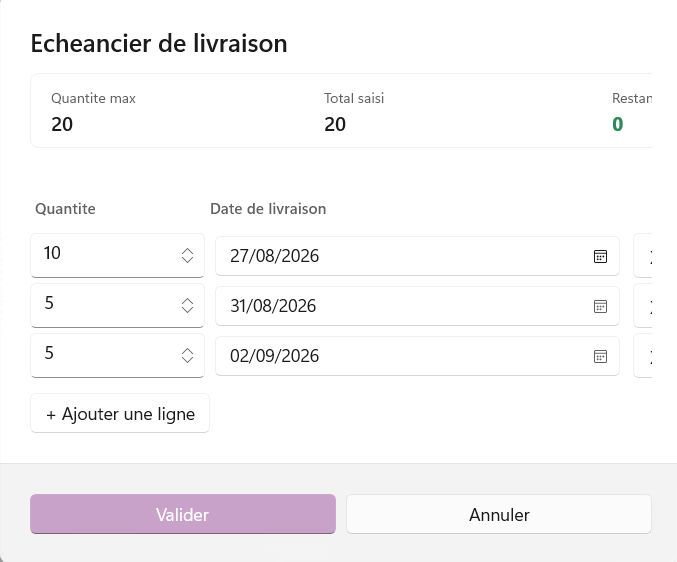
Cet écran permet de répartir une commande sur plusieurs dates de livraison pour un même article.
⚠️ Il est impossible d'avoir deux livraisons pour le même produit à la même date.
Ajouter une livraison
- Saisissez la Quantité dans le champ dédié
- Sélectionnez la Date de Livraison avec le sélecteur de date
- Cliquez sur Ajouter pour inscrire la ligne dans l'échéancier
Modifier ou supprimer une livraison
- Sélectionnez la ligne dans la grille
- Les champs Quantité et Date se remplissent automatiquement
- Modifiez les valeurs puis cliquez sur Modifier, ou cliquez sur Supprimer pour effacer la ligne
Boutons disponibles
| Bouton | Action |
|---|---|
| Ajouter | Crée une nouvelle entrée dans l'échéancier |
| Modifier | Met à jour la ligne sélectionnée |
| Supprimer | Supprime la ligne sélectionnée |
| Retour | Revient à la page principale sans perdre les données |
7. Paramètres
La page Paramètres regroupe toutes les options de configuration de l'application.
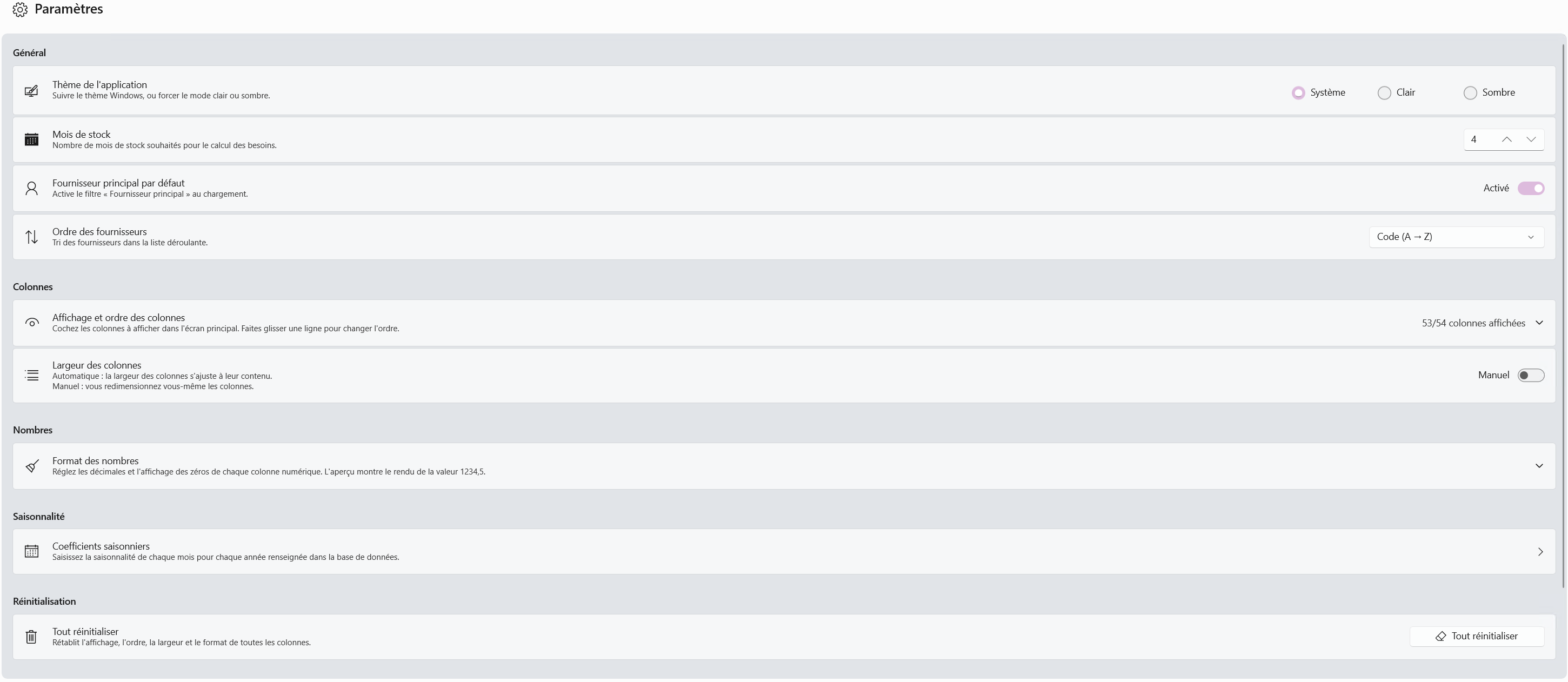
7.1 Apparence
Choisissez le thème de l'interface :
| Option | Description |
|---|---|
| Système (par défaut) | Suit automatiquement le thème clair/sombre de Windows |
| Mode clair | Force l'interface en thème clair |
| Mode sombre | Force l'interface en thème sombre |
7.2 Options de filtrage
Mois de stock
Paramètre central du calcul de réapprovisionnement. Il définit l'objectif de couverture en mois utilisé dans les formules :
- Proposition de commande = Réservé + (CMM × Mois de stock) − Disponible + Commandé
- Nombre de mois stock réel = (Stock à terme / CMM) × Mois de stock
Valeur par défaut : 12 mois. Plage : 1 à 12.
Fournisseur principal par défaut
Si activé, le filtre "Fournisseur principal" sera coché automatiquement à chaque chargement.
Ordre des fournisseurs
Définit le tri de la liste déroulante de sélection des fournisseurs : - Raison sociale A→Z / Z→A - Code A→Z / Z→A - Date dernier document ↑ / ↓
7.3 Affichage et ordre des colonnes
La liste complète des colonnes de la grille principale est affichée avec une case à cocher par colonne.
- Cochez / décochez une colonne pour l'afficher ou la masquer
- Rechercher une colonne : filtre la liste par nom
- Tout afficher / Tout masquer : agit sur toutes les colonnes en un clic
- Glissez une ligne pour changer l'ordre des colonnes dans la grille
- Réinitialiser l'ordre : rétablit l'ordre d'origine
Certaines colonnes ne peuvent pas être masquées (colonnes verrouillées : Référence article, Décision UCF, Date dern. synchro).
💡 La liste se remplit après le chargement d'un fournisseur dans l'écran principal.
7.4 Largeur des colonnes
| Mode | Description |
|---|---|
| Automatique | Les colonnes s'adaptent automatiquement à leur contenu |
| Manuel | Vous pouvez redimensionner librement les colonnes en glissant les séparateurs |
7.5 Format des nombres
Un tableau liste toutes les colonnes numériques avec, pour chacune :
| Colonne du tableau | Rôle |
|---|---|
| Décimales | De « Sans décimales » à « 5 décimales » |
| Zéros | Afficher ou masquer les zéros non significatifs (ex. 3 au lieu de 3,00) |
| Aperçu | Rendu immédiat de la valeur 1234,5 avec le format choisi |
Pour régler plusieurs colonnes à la fois, cochez-les puis utilisez Pour les lignes cochées.
Réinitialiser les formats rétablit 2 décimales avec zéros affichés pour toutes les colonnes.
7.6 Saisonnalité
Accès à la grille de gestion des coefficients saisonniers par mois et par année.
Ces coefficients ajustent les calculs de couverture selon les variations saisonnières des ventes.
| Colonne | Contenu |
|---|---|
| Année | Année concernée (non modifiable) |
| Janvier … Décembre | Coefficient du mois, en %, de 1 à 100 (100 = activité normale) |
- Cliquez sur Coefficients saisonniers dans les Paramètres
- Double-cliquez sur une cellule et saisissez la valeur
- Cliquez sur Sauvegarder : les coefficients sont enregistrés puis vous revenez aux Paramètres
| Bouton | Action |
|---|---|
| Par défaut | Remet tous les coefficients à 100 (enregistré seulement après Sauvegarder) |
| Annuler | Abandonne les modifications et revient aux Paramètres (confirmation demandée si des valeurs ont été modifiées) |
| Sauvegarder | Vérifie les valeurs (1 à 100), enregistre et revient aux Paramètres |

7.7 Réinitialisation
Tout réinitialiser rétablit en une fois l'affichage, l'ordre, la largeur et le format de toutes les colonnes.
Des réinitialisations ciblées existent aussi dans chaque section : Réinitialiser l'ordre (Colonnes) et Réinitialiser les formats (Nombres).
7.8 À propos
| Information | Valeur |
|---|---|
| Version du logiciel | 5.x (affichée dans l'application) |
| Éditeur | Univers Software © 2024-2026 |
| Fin de validité de la licence | (date affichée selon votre contrat) |
| Aide | Lien vers la documentation en ligne |
8. Déconnexion
Cliquez sur Déconnexion dans le bas de la barre de navigation.
Les saisies étant enregistrées automatiquement, aucune confirmation n'est demandée, sauf si un enregistrement a échoué.
Les identifiants ne sont effacés que si l'option Maintenir la connexion n'était pas cochée lors de la connexion.
9. FAQ et erreurs courantes
❓ Le chargement est très long
Le chargement initial exécute une requête SQL complexe sur l'ensemble du catalogue du fournisseur. C'est normal pour les fournisseurs avec un grand nombre d'articles. Le timeout est fixé à 600 secondes.
💡 Activez la pastille "Fournisseur principal" pour réduire le nombre de lignes affichées.
❓ La colonne "Nombre de mois" affiche -1
La valeur -1 signifie que la consommation mensuelle est nulle (aucune vente sur 12 mois). La division par zéro est remplacée par -1 pour l'indiquer.
💡 Activez la pastille "Avec consommation" pour masquer ces lignes.
❓ Je ne vois pas le bouton "Envoyer"
Le bouton Envoyer est toujours visible. Vérifiez que vous avez : 1. Sélectionné un fournisseur 2. Sélectionné une souche et un type de document 3. Renseigné au moins une décision UCF
❓ Message "Unité de commande fournisseur vide"
Ce message s'affiche lorsque vous cliquez sur Échéancier de livraisons sans avoir renseigné la colonne Décision unité de commande fournisseur pour l'article sélectionné.
Renseignez la décision UCF puis cliquez à nouveau sur le bouton.
❓ Mes modifications ne sont pas dans Sage
Vérifiez que vous avez bien cliqué sur Envoyer. - Saisie : enregistrée automatiquement dans la base intermédiaire CBA - Envoyer : crée la pièce commerciale dans Sage 100
❓ Les colonnes sont dans le mauvais ordre
Allez dans Paramètres → Colonnes → Réinitialiser l'ordre, ou Paramètres → Réinitialisation → Tout réinitialiser.
❓ Je ne vois pas le bouton "IA"
La recherche IA est une option activée par société. Si le bouton n'apparaît pas, l'option n'est pas activée pour votre base : contactez Univers Software. Le bouton Filtre permet de créer les mêmes conditions manuellement.
❓ L'IA n'a pas compris ma question
- Vérifiez les pastilles affichées : elles montrent l'interprétation de CBA
- Corrigez une pastille avec ✎, ou supprimez-la avec ✕
- Reformulez en citant le nom des colonnes (voir le 📖 Dictionnaire)
- Une question qui fait référence à une colonne inconnue est refusée avec un message : elle n'est jamais exécutée
❓ Mes données sont-elles envoyées à l'IA ?
c'est CBA qui applique le filtre localement.
Le service d'IA est hébergé dans l'Union européenne, dans l'environnement Microsoft Azure d'Univers Software. Univers Software n'enregistre pas vos questions et Microsoft ne les utilise pas pour entraîner ses modèles. Au titre de la prévention des abus, Microsoft peut toutefois les conserver jusqu'à 30 jours, en Europe, sans les divulguer.
💡 Vos questions portent sur des critères de réapprovisionnement (stocks, couverture, quantités) : elles n'ont pas besoin de contenir d'informations sensibles. Par précaution, n'y saisissez ni données personnelles ni informations confidentielles (nom de client, conditions négociées, etc.).
❓ Le Total Montant HT ne change pas quand je filtre
C'est normal : les totaux de la barre du bas portent toujours sur toutes les lignes. Pour un total sur les lignes filtrées, demandez un cumul (ex. « montant HT net total ») : il s'affiche dans la ligne Σ.
10. Nouveautés de la v5
| Nouveauté | Où |
|---|---|
| Barre de recherche unique avec pastilles (remplace la zone Filtres) | 4.7 |
| Recherche en langage naturel (option IA) | 4.7 |
| Filtre personnalisé avec comparaison entre colonnes et marge | 4.7 |
| Cumuls Σ avec regroupement | 4.7 |
| Favoris et historique | 4.7 |
| Paramètres refondus : liste complète des colonnes, formats numériques avec aperçu, réinitialisation globale | 7 |
| Saisonnalité : en-têtes par mois, contrôle des valeurs, Annuler | 7.6 |
| Jeton d'accès par société | 2 |
Document rédigé pour CBA v5 — Univers Software